Como incluir um título a pagar
Cadastre uma despesa de uma parcela (por exemplo, uma assinatura mensal de R$ 150,00). Para dividir em várias parcelas, veja Incluir um título parcelado.
▶ Vídeo: Como incluir um título a pagar (2 min)
O vídeo do YouTube entra aqui, no lugar deste quadro.
Antes de começar
A empresa precisa ter Conta Financeira, Credor/Fornecedor, Plano de Contas e Histórico Padrão cadastrados. Veja Cadastros necessários.
Passo a passo
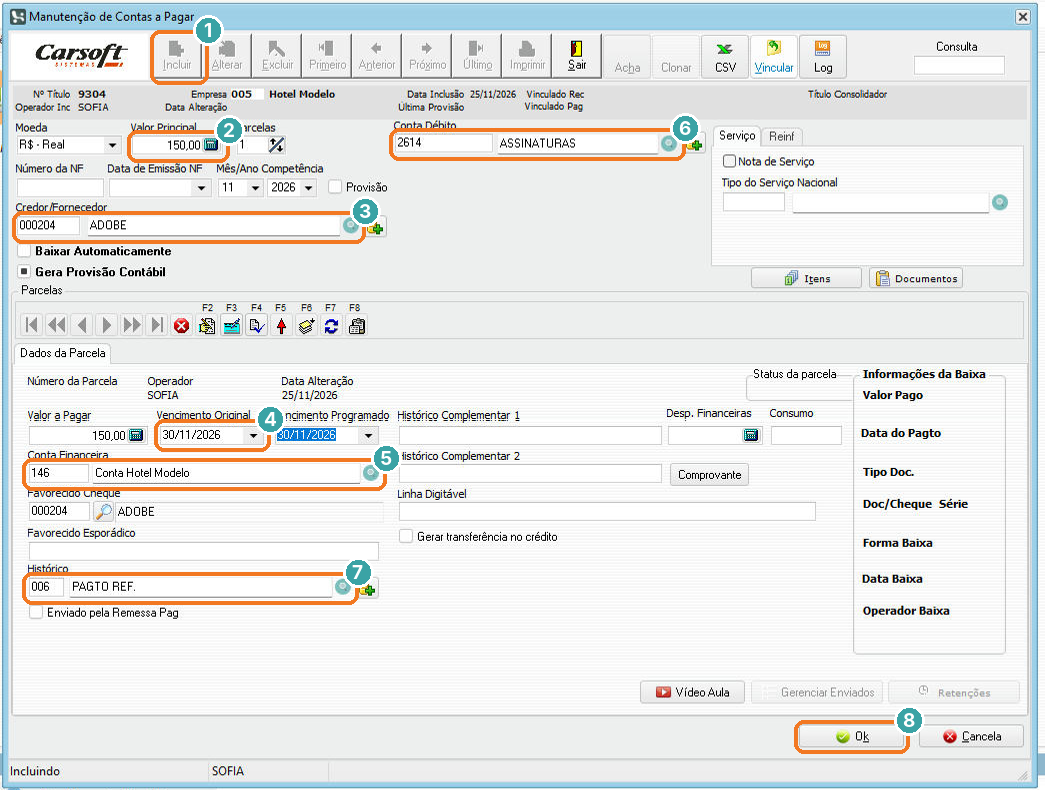
- 1 Abra a Manutenção de Contas a Pagar e clique em Incluir (ou Alt+I). O modo muda para Incluindo e o sistema atribui o número do título.
- 2 Em Valor Principal, digite o valor (ex.: 150,00) e pressione Tab. Moeda, Parcelas (1) e Mês/Ano de competência já vêm preenchidos.
- 3 Em Credor/Fornecedor, clique no ícone verde de pesquisa, à direita do campo. Na pesquisa, digite parte do nome em Valor Campo ou procure na lista e dê duplo clique no credor. O Favorecido Cheque é preenchido sozinho.
- 4 Em Vencimento Original, clique na setinha e escolha o dia no calendário. Ao sair do campo, o Vencimento Programado acompanha.
- 5 Em Conta Financeira, clique no ícone verde de pesquisa e dê duplo clique na conta (ex.: 146).
- 6 Em Conta Débito, clique no ícone verde de pesquisa e dê duplo clique na conta contábil (ex.: 2614 ASSINATURAS).
- 7 Em Histórico, clique no ícone verde de pesquisa e dê duplo clique no histórico padrão (ex.: 006 PAGTO REF.).
- 8 (Opcional: preencha Número da NF, Histórico Complementar 1 etc.) Clique em Ok para gravar.
Depois de gravar
A tela abre sozinha um novo registro em branco (próximo número), ainda em modo Incluindo. Se não quiser incluir outro título, clique em Cancela: a tela volta ao título que você acabou de gravar.
Por que a numeração pula?
Cada registro em branco aberto consome um número de título. Por isso é normal a numeração pular quando você clica em Cancela.
Se aparecer uma mensagem
| Mensagem | O que fazer |
|---|---|
| A Conta informada não foi encontrada ou não está ativada! | Preencha a Conta Financeira. Se a lista estiver vazia, cadastre a conta antes. |
| Campo "Conta Débito" deve ser preenchido! | Escolha a conta contábil pela lupa. |
| Campo Historico Padrão deve ser preenchido! | Escolha o histórico pela lupa. |
| A data informada refere-se a um dia não útil! | É só um aviso: o vencimento cai em fim de semana ou feriado. Ajuste se quiser. |
Veja todas em Mensagens do sistema.
Veja também
Atualizado em 24/11/2026 · Finax 8.3.8.7